你是否也在为繁琐的电脑文本批量处理而困扰?掌握文本批量编辑处理办法,能让你在几分钟内大幅提升办公文档编辑效率。结合复制粘贴的高效方法,让你的文档处理效率翻倍。今天介绍一款电脑文本批量编辑处理的快捷动作。这款动作是Joker_D开发的,现在给大家介绍一下它有哪些功能。
功能介绍
每个人的使用场景和用途不一样,有些功能可能对你有用,也可能对你没用。你可以结合自己日常使用的情况,发挥想象力,看看是否能帮你提高编辑效率。下面就简单举例说明来抛砖引玉。
● 批量添加功能
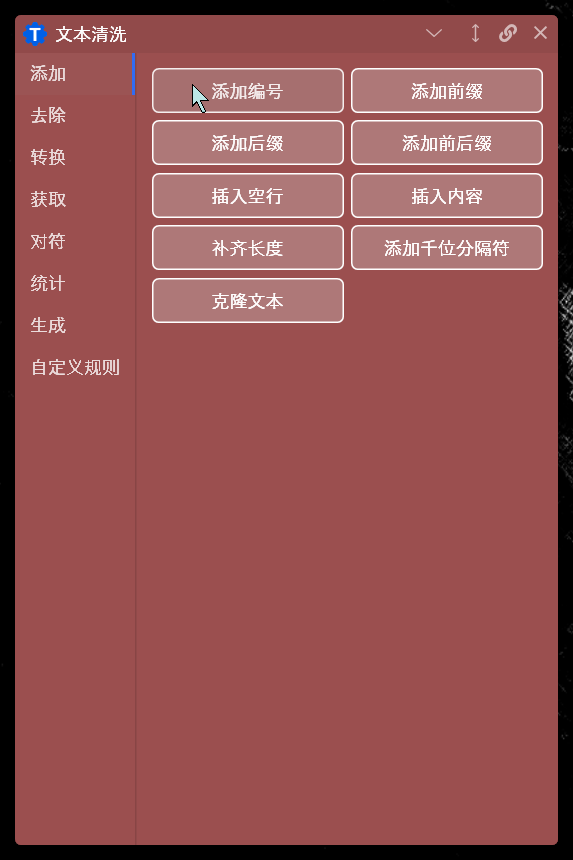
添加编号:比如在编写一系列操作步骤时,如果没有加编号,可以在写完后选中这些文本,再批量添加编号。它添加的编号可以选择阿拉伯数字、中文数字、大小写英文字母等,后面也可以选择你需要的分隔符号,比如逗号、点号、顿号等。
添加前缀/后缀:比如你需要一些文件批量命名或者你拍了一组照片传到电脑上,可以在前面加入一些前缀,比如某某地点或者加入时间,你可以选择在前面加,也可以在后面加,或者前后各自加自己想要的。
插入空行:比如你在Word或WPS写一篇文章时,已经想好了几个标题,你可以先把标题选上,然后再批量插入空行,这样就可以在空行处直接开始写文本。
其他功能:添加千位分隔符、插入内容、补齐长度、克隆文本。
● 去除功能

去任意:可以一次性去除多个你不想要的字符。
去指定位置:从指定位置开始,去除指定长度的内容。也可以去除指定位置的空格。
排版处理:去段落首尾空、去首尾空可以去除每行的空格。而去空行就是将文章中的空行内容去掉。
去除指定内容:去除空行,去除空格,去除英文,去除汉字,去除数字,去除符号,去除重复行等。
● 转换功能
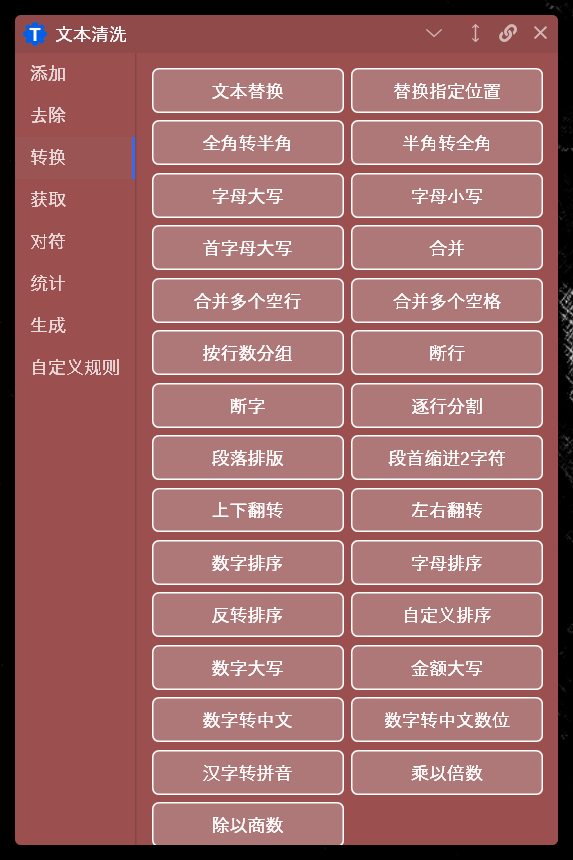
文本替换:可以批量替换多个内容。只需要将批量替换的内容,加上特定的符号和换行即可,还可以匹配正则表达式,更加灵活。
数字处理:可以将小写数字转化为金额大写,或者将数字转化为中文,或者对数字进行乘除等。
段落排版:合并多行可以将一篇文章中若干位置的多个空行部分各自合并成只有一个空行,使其更美观。另外也可以进行首行缩进两字符,更符合中文的排版,让你在不用Word或WPS软件的情况下也可快速进行转换。
其他功能:还有一些对英文字母进行操作的,比如所有的首字母大写,或者是按行数分组。比如我们有很多数据,我们想5个插入空行,那么可以用这个功能来插入空行。甚至还有一些特色的功能,比如上下反转、左右翻转、汉字转拼音的功能可以自行摸索。
● 获取功能
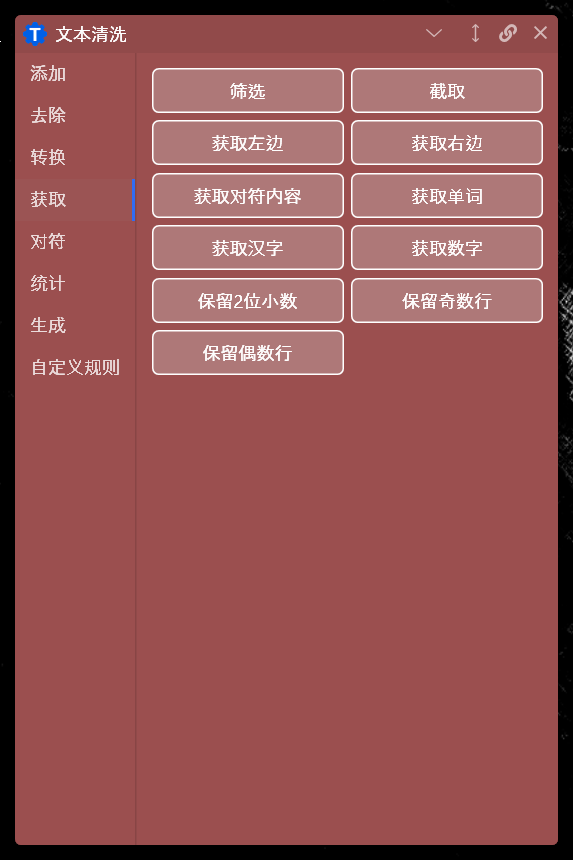
截取特定位置内容:比如截取功能,它可以在指定位置截取指定长度的内容,比如从每一行的第2个字符开始截取5个字符。而获取右边功能可以提取以特定分隔符号分隔的部分。比如我们需要获取多个步骤的内容(前面每个步骤用数字加顿号,现在只想要右边对应的步骤),那我们可以输入它的分隔符号顿号,然后获取右边的内容。获取左边也是同样道理。
获取特定内容:它可以从选择的内容中获取指定的内容,比如单词、汉字、数字。
其他功能:其他特色功能,比如保留两位小数、保留奇数行、保留偶数行、筛选等,大家可以自行探索。
● 对符功能
 可以添加中文或英文对应的双引号、括号等。如果一篇文章中需要多次添加的时候,你可以调出面板,然后选中要添加的文本,再点击面板可实现快速添加。
统计功能
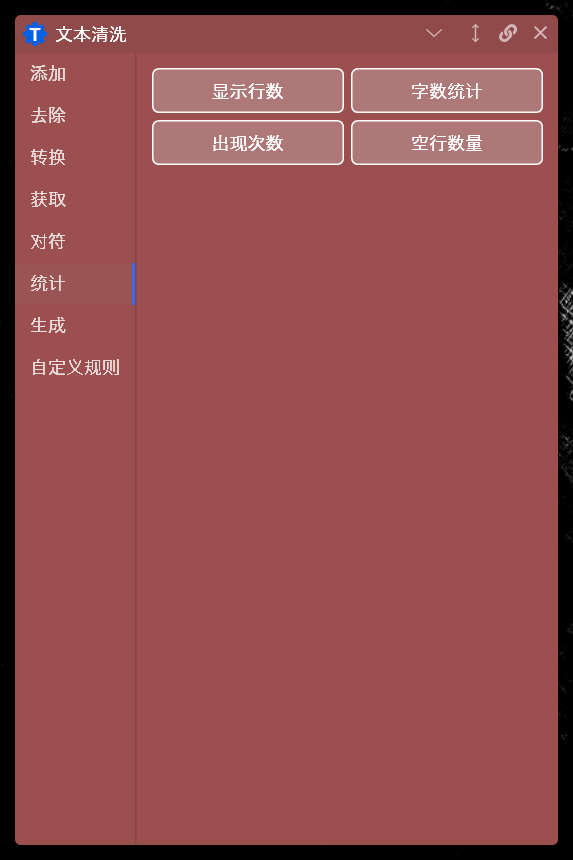
现在很多编辑软件理论上都有相应的功能显示,可能在软件的上方、下方等软件周围部分。如果你用的软件没有这个功能,可以使用这些功能,比如选中文本的方式来统计,比如看一下字符数量有多少。
生成功能

在生成功能中,它可以帮你生成指定位数的随机编码,也可以帮你生成日期行或时间行。例如,在做计划或安排时,你可以一次性生成多个时间,然后在每个时间后面进行相应的编辑。其中的生成特殊符号功能可以生成勾号、叉号或其他符号,方便排版显示或进行任务标记。甚至还可以调用win系统自带的表情包,可以在记事本、Word、笔记软件obsidian、notion等中使用,一些软件可能不支持,比如我目前用的wps版本。
自定义功能

可以将前面的功能按照你的要求进行组合。比如你可以先使用获取列表中的获取数字功能,获取数字后,再将其转化为金额大写,或者将阿拉伯数字转化为中文数字等。
安装技巧
● 下载软件
进入Quicker官网下载软件。在浏览器中搜索Quicker官网,点击进入主页后会显示立即下载,点击立即下载。

● 获取动作
在Quicker官网中的上方搜索框中,输入搜索文本清洗。点击前面和标题完全匹配的内容。

点击右上方的"复制到剪贴板",点击后动作链接会复制到剪贴板中。然后打开Quicker的控制面板,右键点击,选择"粘贴分享的动作",即可将动作安装到Quicker软件中。

● 使用方法
使用的时候调出控制面板,点击文本清洗这个动作即可调用此动作。
通过以上批量编辑软件教程,你可以显著提升文档处理效率。建议从最常用的功能开始实践,逐步掌握这些文档处理自动化工具。熟练运用这些办公软件使用技巧,不仅能解决当前的编辑问题,更能为你的提升工作效率方法打下坚实基础。
工具的进化,是为了让人类回归更高级的思考;别把生命浪费在机器也能做的事情上。
在这个自动化办公的时代,手动处理繁琐数据无异于"刀耕火种"。如果你身边的同事还在加班加点地做着复制粘贴的体力活,把这个批量处理的神器分享给他,帮他从枯燥中解放,早点下班去享受生活。
动动手指收藏,打造你的高效办公武器库;关注我,一起探索更多让工作变轻松的智能捷径。